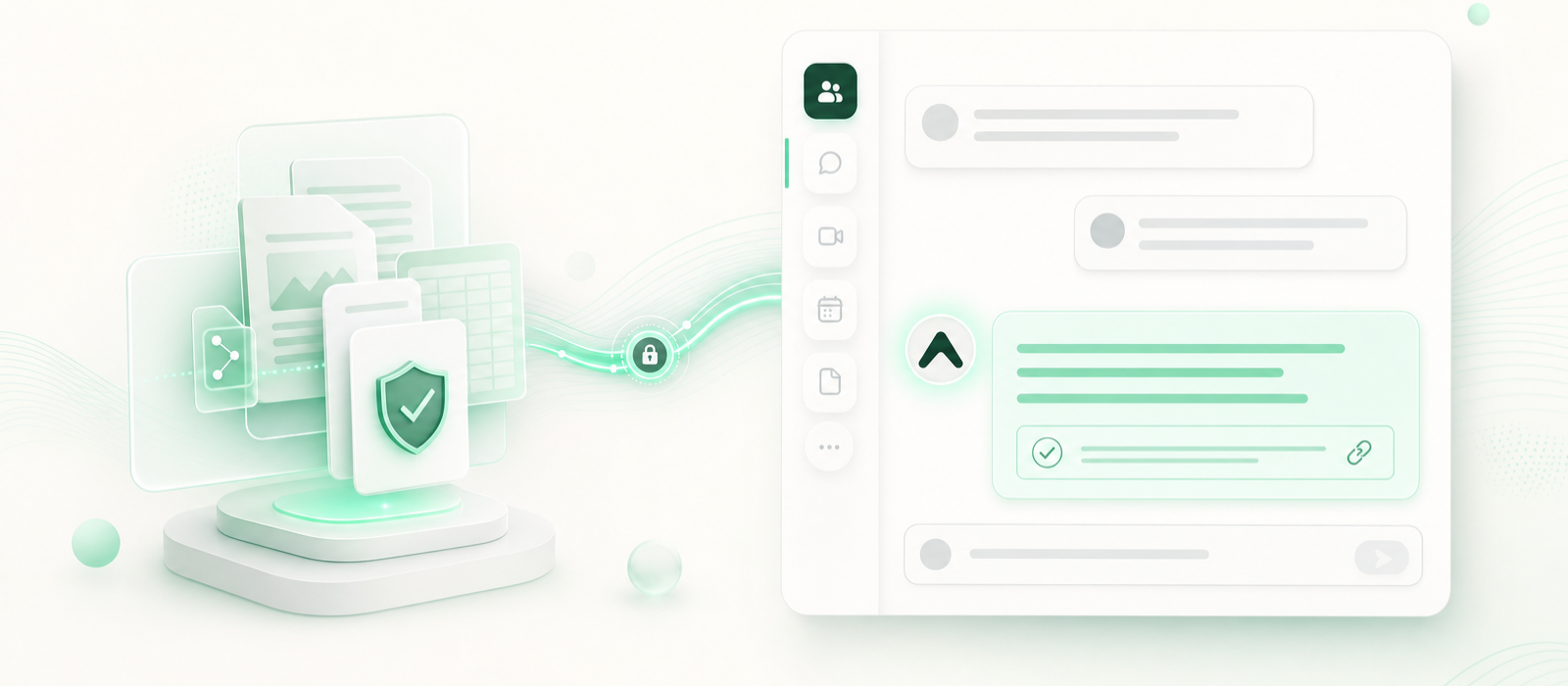
EA Global AI jest już dostępna w Microsoft Teams, przenosząc Twojego cyfrowego asystenta wykonawczego (Digital Executive Assistant) do rozmów, w których Twój zespół już pracuje. Po połączeniu konta Twój zespół może korzystać z EA na kanałach, w czatach grupowych oraz czatach 1:1, aby zadawać pytania i wyszukiwać informacje z bazy wiedzy organizacji. EA dostarcza odpowiedzi popartych źródłami, dzięki czemu Twój zespół może sprawdzić, skąd pochodzą informacje, i zapoznać się z nimi przed podjęciem działania.
Co Twój zespół może zrobić za pomocą EA w Teams
- Zadawaj pytania do EA na kanale Teams, w czacie grupowym lub czacie 1:1
- Wyszukaj informacje z bazy wiedzy swojej organizacji
- Otrzymuj odpowiedzi wraz z odnośnikami do użytych źródeł
- Zapytaj EA, co potrafi, wpisującPomoc
- Uzyskaj wsparcie w ramach konwersacji, w których Twój zespół już pracuje
EA przenosi zaufaną wiedzę Twojej organizacji do Microsoft Teams, ułatwiając zespołowi znajdowanie wiarygodnych informacji dokładnie wtedy, gdy ich potrzebują.
Jak skonfigurować EA w Microsoft Teams
Konfiguracja składa się z dwóch części:
- AnEA administratorłączy dzierżawę Microsoft 365 Twojej organizacji.
- KażdyUżytkownik Teamsdodaje aplikację EA Global AI do swoich Teams i aktywuje swoje konto.
Część 1: Konfiguracja administratora
Ten krok musi zostać ukończony przez organizacjęEA administrator.
Administrator EA powinien zalogować się do EA i przejść do:
Ustawienia agenta → Wyzwalacze → Microsoft Teams
Następnie powinni postępować zgodnie z instrukcjami, aby połączyć dzierżawę Microsoft 365 Twojej organizacji.
Po zakończeniu tego procesu członkowie zespołu mogą dodać EA Global AI do aplikacji Microsoft Teams.
Część 2: Dodaj EA do Microsoft Teams
Poniższe kroki są przeznaczone dla osób indywidualnychUżytkownicy Teamsw organizacji EA.
Krok 1: Otwórz Microsoft Teams
Otwórz Microsoft Teams na komputerze lub w aplikacji Teams.
Krok 2: Otwórz katalog Apps
WybierzAplikacjez panelu nawigacji po lewej stronie.
Krok 3: Wyszukaj EA Global AI
TypEA Global AIw pasek wyszukiwania.
Krok 4: Dodaj aplikację
WybierzEA Global AIz wyników wyszukiwania.
Gdy pojawią się szczegóły aplikacji, wybierzDodaj.
Krok 5: Dodaj EA do kanału
Wybierz kanał, w którym chcesz rozmawiać z EA.
EA Global AI zostanie następnie dodany do kanału i kanał się otworzy.
Krok 6: Wyślij do EA wiadomość testową
Wyślij krótką wiadomość testową do EA.
Krok 7: Kliknij link weryfikacyjny
EA odpowie wiadomością powitalną i linkiem weryfikacyjnym.
Wybierz link i postępuj zgodnie z instrukcjami, aby aktywować swoje konto EA.
Krok 8: Rozpocznij korzystanie z EA w Teams
Po aktywacji konta możesz korzystać z narzędzia EA Global AI w czacie 1:1, na kanale Teams lub w konwersacji grupowej.
Zadawaj pytania EA w oparciu o bazę wiedzy swojej organizacji i używaj jej do znajdowania zaufanych informacji wewnątrz Teams.
Nie jesteś użytkownikiem EA, ale chcesz zobaczyć, jak to wygląda w praktyce?
Zamów demolubwypróbuj za darmodzisiaj.