Asystent AI jest tylko tak ostrożny, jak uprawnienia, na których się opiera. Ogranicz dostęp według ról i obszarów roboczych, zanim zaczną się pytania, ponieważ asystent udzieli odpowiedzi na podstawie wszystkiego, do czego ma zezwolenie na dostęp.
Pytanie, którego pasek wyszukiwania nigdy nie zadaje
Wyobraź sobie młodszą specjalistkę w kancelarii prawnej, której powierzono napisanie jednej sekcji odpowiedzi na due diligence dla klienta. Wpisuje pytanie do asystenta i otrzymuje płynną odpowiedź opartą na pliku dotyczącym restrukturyzacji, do którego nie powinna mieć wglądu. Asystent zrobił dokładnie to, do czego został stworzony. Przeszukał to, do czego miał dostęp, a nikt nie zdecydował, do czego dostęp mieć powinien.
To jest sedno sprawy. Biblioteka dokumentów zazwyczaj zawiera wieloletnią pracę wielu zespołów, klientów i poziomów poufności. Wspólny pasek wyszukiwania sprawia, że wszystko to wygląda na jednakowo dostępne. Decyzje o dostępie, które kiedyś opierały się na strukturze folderów oraz praktycznej trudności w znalezieniu potrzebnych rzeczy, muszą być teraz podejmowane w sposób świadomy, ponieważ asystent potrafi szybko wyszukiwać informacje.
Ten artykuł omawia sposób definiowania limitów opartych na rolach, sposób, w jaki EA ogranicza obszary robocze i materiały dowodowe według statusu odpowiedzi, oraz jak przetestować konfigurację przed wdrożeniem. Właściwe wyznaczenie granic na wczesnym etapie oznacza, że asystent pomaga całemu zespołowi, nie ujawniając materiałów osobom, które nie powinny ich widzieć.
Zacznij od ról, nie od narzędzia
Zanim cokolwiek skonfigurujesz, zapisz, co każda rola powinna móc robić. Przydatny podział dla zespołów ds. ofert i zgodności to:
- Administratorzyskonfiguruj przestrzenie robocze, zaproś osoby i zdecyduj, kto jest z czym powiązany.Redaktorzyzachowują dowody i mogą dodawać lub usuwać materiały, ale zazwyczaj nie w przypadku odpowiedzi, które zostały już zatwierdzone. -Autorzyprzygotować odpowiedzi, do których zostały przypisane, i powinni widzieć wyłącznie dowody, których te odpowiedzi potrzebują. -Widzowieczytaj zatwierdzone wyniki i nic w toku.
Zadaniem tej tabeli jest uwidocznienie ograniczeń każdej roli, zanim ktokolwiek otworzy asystenta. Jeśli osoby zatwierdzające dostęp nie potrafią w jednym zdaniu określić, co może zobaczyć współtwórca, konfiguracja nie jest zakończona.
Jak EA określa zakres dostępu dla każdego użytkownika
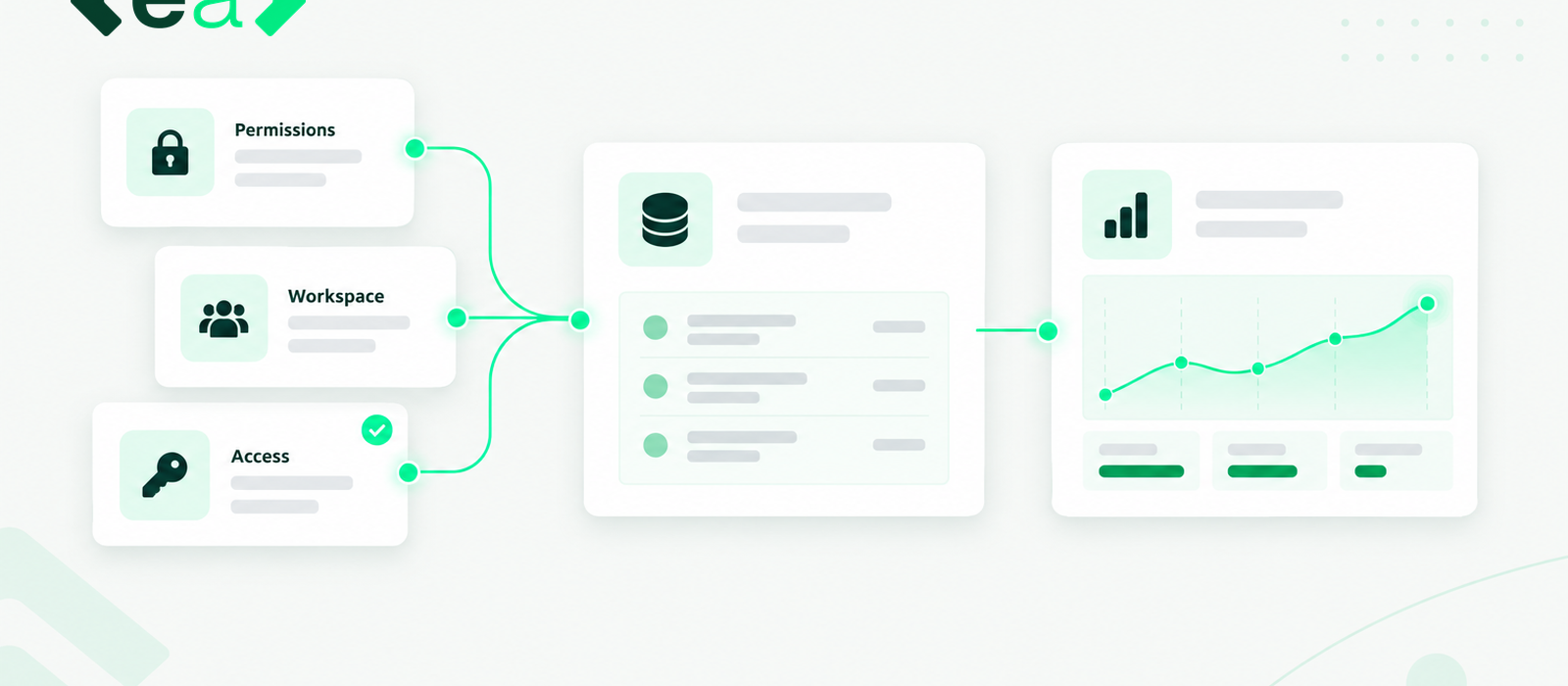
Uprawnienia ról w EA działają na kilku poziomach. Widoczność obszarów roboczych jest jawna: administratorzy, edytorzy, współtwórcy i osoby przeglądające widzą tylko te obszary robocze, z którymi zostały powiązane, a przyznanie roli administratora nie oznacza automatycznego dostępu do każdego obszaru roboczego. Ankiety podlegają tej samej zasadzie. Współtwórcy widzą ankiety, które im przypisano, podczas gdy edytorzy i administratorzy widzą je wszystkie.
Dowody są ograniczone zakresem zależnym od statusu odpowiedzi, co ma znaczenie, ponieważ status zmienia to, co dana osoba powinna widzieć. Współtwórca może zobaczyć dowód, gdy odpowiedź została mu przypisana lub gdy osiągnęła status zweryfikowanej lub zatwierdzonej. Obserwator widzi dowody tylko w przypadku zatwierdzonych odpowiedzi. Współtwórca może edytować odpowiedź tylko wtedy, gdy jest ona mu przypisana i nie została jeszcze zatwierdzona. Te zasady ograniczają ekspozycję w miejscach, w których błąd byłby najbardziej kosztowny, czyli w wersji roboczej, która nie została sprawdza.
Konektory wymagają takiej samej troski. Kiedy Twój zespół łączy EA z SharePoint, OneDrive lub Google Drive, pliki, które przez nie przechodzą, powinny przestrzegać uprawnień ustawionych w tych systemach.Jak zarządzać łącznikami, uprawnieniami i dostępem do plików na przykładzie rozwiązania SharePoint od EAszczegółowo omawia ten krok.
Kieruj pytania do osób, które powinny na nie odpowiedzieć
Zakres dostępu wpływa również na to, do kogo kierowane jest zapytanie. Jeśli współtwórca nie widzi zastrzeżonej sekcji, pytanie dotyczące tej sekcji powinno trafić do specjalisty, który ją widzi. To ta sama zasada, co kierowanie pytań przetargowych do ekspertów dziedzinowych, dzięki czemu odpowiedzi asystenta pozostają w granicach ustalonych przez zespół.Kierowanie pytań przetargowych do specjalistyopisuje, jak można przeprowadzić to przekazanie bez spowalniania składania oferty.
Kiedy ktoś trafia na mur, reakcją powinno być zadanie pytania, a nie szukanie obejścia. Jasna ścieżka do właściwego recenzenta zamienia wniosek o dostęp w rutynowe przekazanie zadań i utrzymuje porządek w rejestrze tego, kto i co widział.
Co sprawdzić przed wdrożeniem
Przeprowadź krótki test, zanim cały zespół zacznie korzystać z narzędzia. Zaloguj się jako współtwórca i przeglądający, zadaj te same pytania i sprawdź, co otrzymasz w odpowiedzi. Jeśli przeglądający otrzyma odpowiedź będącą szkicem, lub współtwórca zobaczy dowody pochodzące od niepowiązanego klienta, dostosuj zakres uprawnień przed przejściem dalej.
Wybierz dwa lub trzy realistyczne pytania dla każdej roli i odnotuj, z jakich źródeł korzysta asystent oraz czy któreś źródło nie wykracza poza uprawnienia danej roli. Zachowaj te pytania w obszarze roboczym, aby kolejny administrator mógł powtórzyć to ćwiczenie bez wymyślania go na nowo. Powtórz test po każdej zmianie w zespole lub strukturze obszaru roboczego. Przetestowane granice dają administratorowi pewność, że może szybko wyrazić zgodę na nowych użytkowników.
Prowadź jednostronicowy rejestr ról, obszarów roboczych, do których każda rola ma dostęp, oraz osoby odpowiedzialnej za tę decyzję. Gdy klient zapytasz, jak kontrolowany jest dostęp do jego materiałów, możesz pokazać rejestr zamiast opisywać konfigurację z pamięci.
Plan dla osób zmieniających stanowiska
Problemy z dostępem rzadko pojawiają się pierwszego dnia wdrożenia. Pojawiają się później, gdy ktoś przechodzi z jednego zespołu klienckiego do innego, podejmuje się nowej specjalizacji lub odchodzi z firmy. Uprawnienia, które były właściwe w styczniu, w czerwcu mogą być już błędne, a asystent nadal będzie odpowiadał na podstawie wszystkiego, do czego nadal ma dostęp.
Wprowadź prosty proces zarządzania dostępem. Gdy ktoś dołącza do zespołu przetargowego, administrator potwierdza, do których obszarów roboczych potrzebuje dostępu. Gdy ktoś odchodzi, administrator usuwa łącza, które nie są już potrzebne, i sprawdza jego otwarte zadania. Powiąż ten przegląd z momentami, w których praca naturalnie zmienia właściciela, takimi jak zamknięcie przetargu czy rozpoczęcie odnowienia umowy. To znacznie mniejsze obciążenie niż kwartalny audyt dostępu wszystkich pracowników, który jednocześnie zapobiega większości niekontrolowanych zmian uprawnień.
Zdecyduj, czego współtwórca nie powinien widzieć
Warto precyzyjnie określić, jakich materiałów nie chcesz udostępniać. Dla większości zespołów świadczących usługi profesjonalne lista ta obejmuje informacje o cenach i marżach, szczegóły poufnych zgłoszeń klientów, wewnętrzne oceny ryzyka zawierające nazwiska osób oraz wersje robocze, których starszy partner jeszcze nie zatwierdził.
Gdy treść jest wrażliwa, ale nadal potrzebna w odpowiedzi, decyzję należy zostawić recenzentowi. Współtwórca może przygotować tekst otaczający, a specjalista dysponujący zastrzeżonymi informacjami dodaje je na etapie recenzji. Dzięki temu asystent jest przydatny przy większości pracy, podczas gdy najbardziej wrażliwe fragmenty pozostają w rękach osób, które są za nie odpowiedzialne.
Pokaż limit zespołowi
Ludzie pracują ostrożniej w granicach, które rozumieją. Powiedz swojemu zespołowi prostym językiem, do czego asystent może, a do czego nie może mieć dostępu w ramach ich roli. Wystarczy krótka notatka w pakiecie wdrażającym: które obszary robocze zobaczą, które odpowiedzi mogą zmienić i z kim się skontaktować, gdy pytanie wykracza poza ich dostęp.
Podsumowanie
Ograniczenie zasięgu asystenta utrzymuje większą precyzję w pracy zespołu. Każdy współpracownik otrzymuje dowody, których wymaga jego część pracy, w momencie, gdy są mu potrzebne, a wrażliwe materiały pozostają u osób odpowiedzialnych za nie. Ustal te granice raz, przetestuj je za pomocą prawdziwych pytań i weryfikuj je w miarę zmian ludzi oraz projektów.
Jeśli konfigurujesz EA dla zespołu i chcesz ustalić role oraz dostęp do przestrzeni roboczej przed złożeniem pierwszej oferty,Umów pokazi możemy omówić uprawnienia z Twoim administratorem.