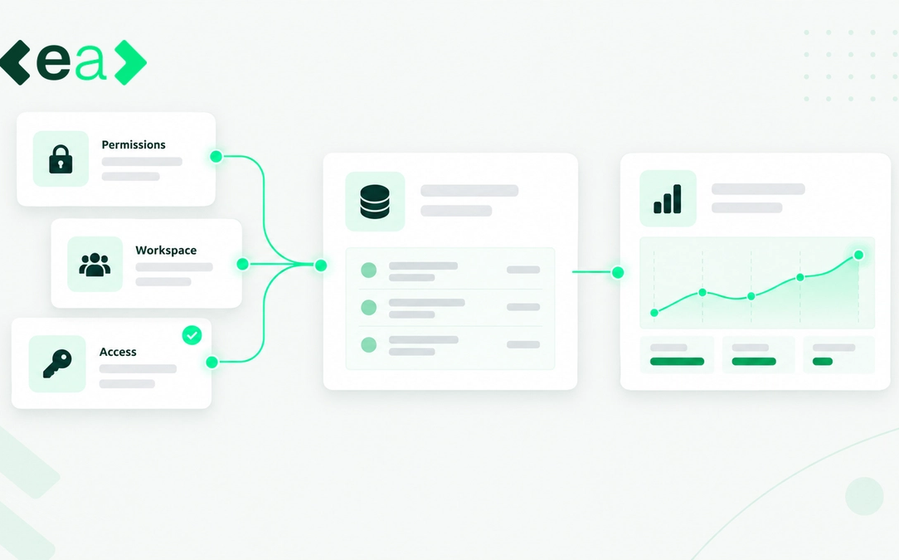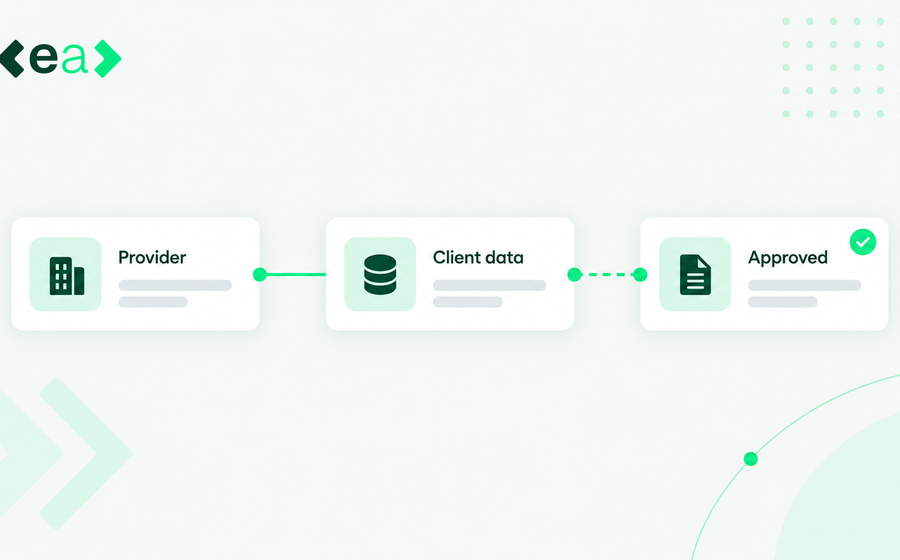
Połączenie EA z narzędziami Twojej organizacji zapewnia Twoim agentom sztucznej inteligencji dostęp do informacji, których potrzebują do wykonywania pracy. Jednak wraz z tym dostępem pojawia się potrzeba kontrolowania, kto może korzystać z poszczególnych łączników i do jakich informacji może mieć dostęp.
EA daje Ci kontrolę nad uprawnieniami do łączników, dostępem w całej organizacji, grupami oraz dostępem do poszczególnych plików, dzięki czemu możesz dokładnie zdecydować, kto ma dostęp do czego. Oto jak zarządzać tymi ustawieniami na przykładzie łącznika SharePoint.
1. Przejdź do Złącza
Skieruj się doZłączana platformie EA.
2. Wybierz łącznik SharePoint
Wyszukaj i wybierzSharePointconnector. Tutaj możesz zobaczyć, co potrafi ten łącznik i w jaki sposób EA może korzystać z połączonej witryny SharePoint oraz uzyskać do niej dostęp.
3. Udostępnij łącznik swojej organizacji
Łącznik jest początkowo skonfigurowany do użytku osobistego. Jeśli chcesz, aby wszyscy w Twojej organizacji mogli z niego korzystać, wybierzUdostępnij organizacji.
4. Zaloguj się
Następnie zostaniesz przekierowany na osobny ekran, na którym możesz się zalogować.
5. Przejrzyj dostęp EA
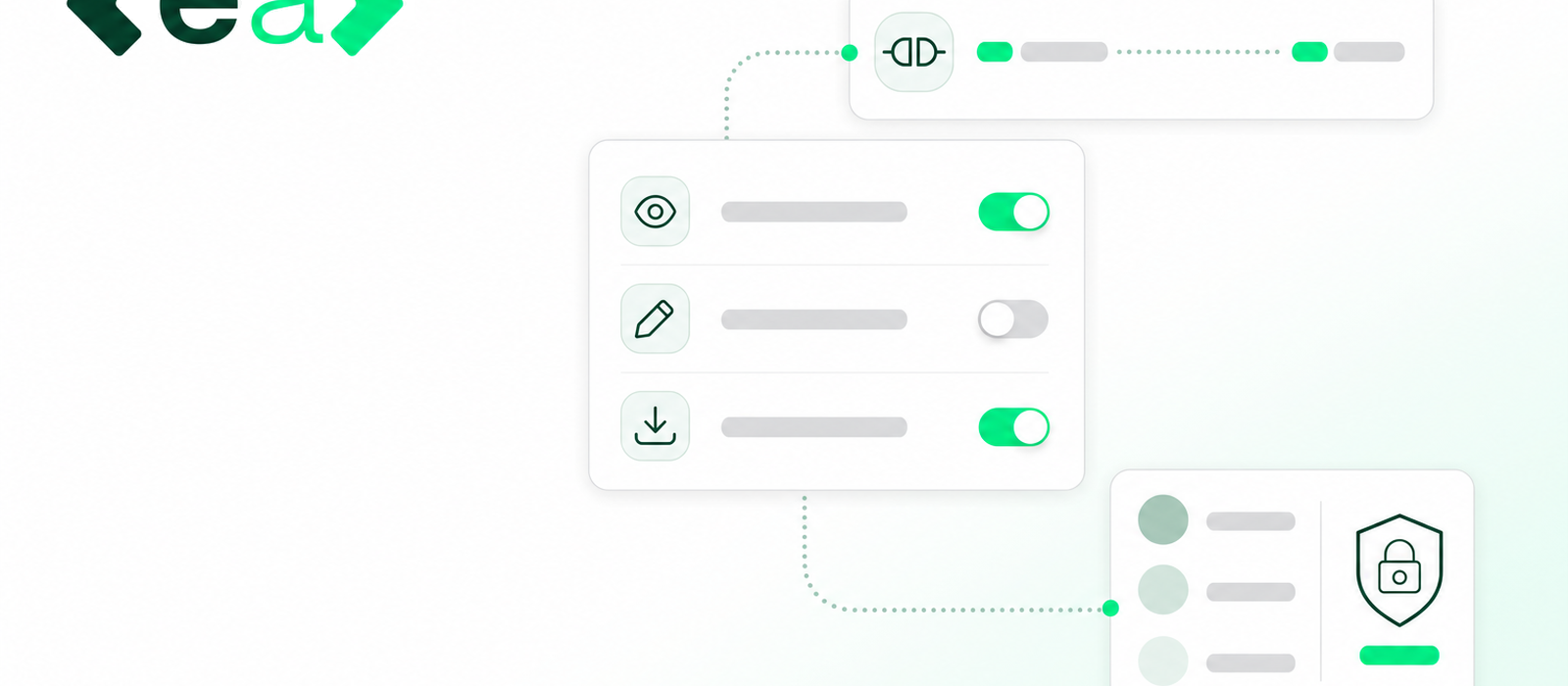
Po zalogowaniu możesz zobaczyć dokładne uprawnienia, jakie EA ma dla łącznika. Możesz wyłączać poszczególne uprawnienia w zależności od preferencji i wymagań swojej organizacji.
6. Wybierz, kto może używać łącznika
WybierzWszyscyprzycisk umożliwiający zmianę osób mogących korzystać z łącznika.
Do wyboru masz:
- Każda osoba w organizacji
- Wszyscy z wyjątkiem określonych osób i grup
- Tylko określone osoby i grupy
Pozwala to na kontrolowanie dostępu w skali całej organizacji, zapewniając jednocześnie elastyczność w ograniczaniu dostępu dla konkretnych użytkowników lub grup.
7. Zarządzaj dostępem do poszczególnych plików
Po pomyślnym połączeniu łącznika takiego jak SharePoint możesz również kontrolować dostęp do poszczególnych plików. W tym celu kliknij prawym przyciskiem myszy dowolny plik i wybierz opcjęDostęp.
Zobaczysz te same opcje dostępu co wcześniej, ale te ustawienia będą dotyczyć wyłącznie wybranego przez Ciebie pliku.
WybierającWszyscy z wyjątkiem określonych osób i gruplubTylko określone osoby i grupy, możesz wybrać konkretne grupy, aby ograniczyć lub zezwolić na dostęp do tego pliku.
Grupy można tworzyć poprzezKlubowiczepanel, gdzie konkretne uprawnienia mogą być nadawane konkretnym grupom.
8. Sprawdź, kto ma dostęp do pliku
Aby sprawdzić, którzy członkowie mają obecnie dostęp do określonego pliku, kliknij plik prawym przyciskiem myszy i wybierzSzczegóły.
Pozwala to sprawdzić, kto ma dostęp do informacji, i upewnić się, że uprawnienia są skonfigurowane zgodnie z przeznaczeniem.
Miej kontrolę nad informacjami w swojej organizacji
Dzięki zarządzaniu dostępie, uprawnieniom i grupom EA możesz kontrolować, kto ma dostęp do informacji w Twojej organizacji i w jaki sposób mogą być one wykorzystywane. Zapewnia to, że właściwi użytkownicy mają odpowiedni dostęp do właściwych informacji w swojej organizacji.
Chceszzobaczyć, jak EA radzi sobie z zarządzaniem dostępem w praktyce?Umów pokazlubzacznij korzystać z EA za darmo już dziś.